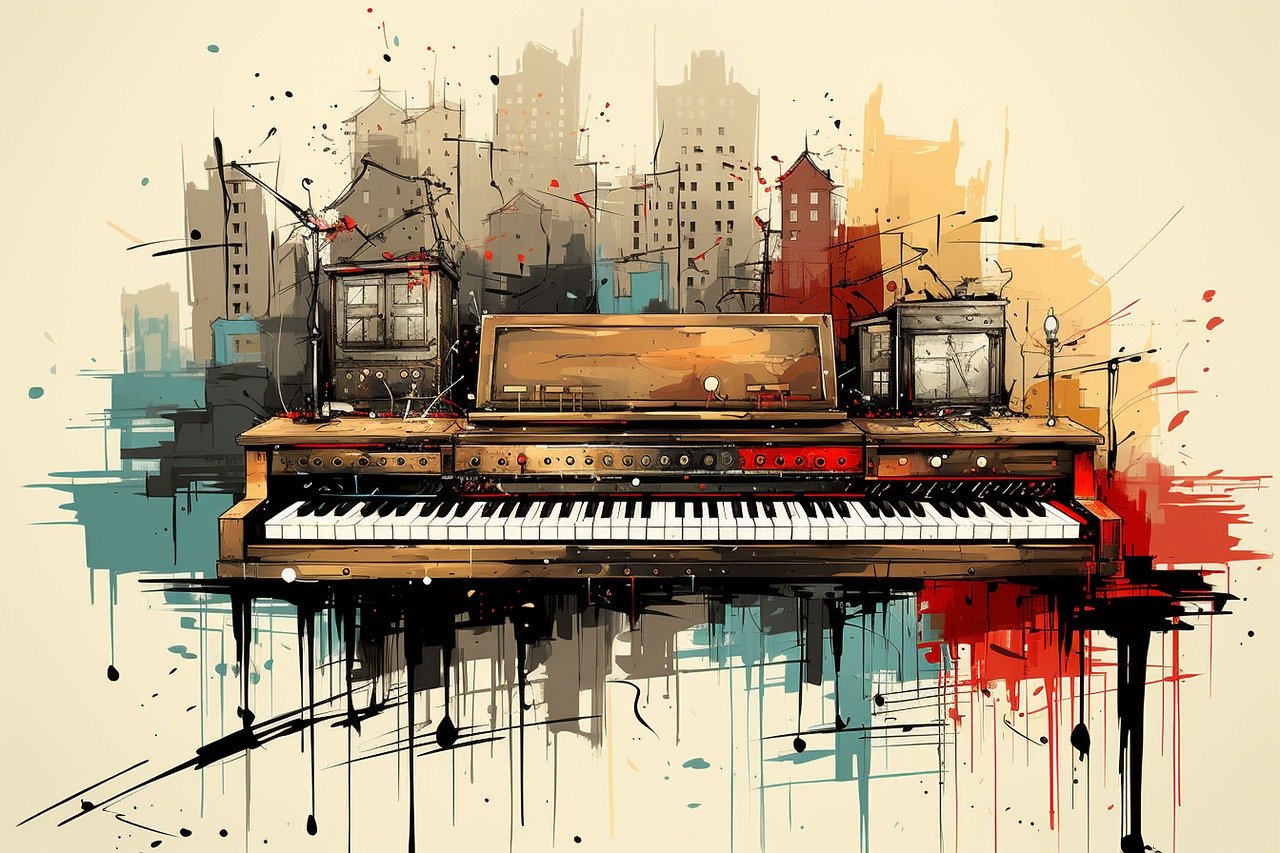
Procreateは、iPad専用の強力なデジタルアートアプリケーションであり、アーティストやデザイナーの間で非常に人気があります。その直感的なインターフェース、無限のブラシ、幅広い機能により、初心者からプロまで、さまざまなクリエイターが利用しています。この記事では、Procreateの魅力、主な機能、そして活用方法について詳しく紹介します。
1. Procreateの魅力とは?
Procreateの最大の魅力は、非常に自然な描画体験を提供する点です。Apple PencilとiPadの組み合わせにより、まるで紙に描いているかのような感覚でアートを作成することができます。さらに、Procreateは非常に軽量で迅速に動作し、大量のツールやレイヤーを使用しても、ラグを感じることなく作業を進められます。
また、Procreateは一度買い切りのアプリであり、サブスクリプションモデルではありません。この点も他のクリエイティブアプリと比較して大きなメリットです。
2. Procreateの主な機能
- 豊富なブラシセット
Procreateには、すでに100種類以上のカスタムブラシが用意されており、鉛筆や水彩、油絵などさまざまなテクスチャや質感を再現できます。また、ユーザー自身でブラシを作成したり、インターネット上で共有されているブラシをダウンロードして追加することも可能です。 - レイヤー機能
Photoshopのように、Procreateではレイヤーを使ってイラストを構築することができます。レイヤーの合成モードやマスク機能を活用すれば、複雑なアートワークを簡単に編集・調整できます。 - タイムラプス機能
Procreateは、自動的にアートの制作過程をタイムラプス動画として記録します。この機能は、自分の作品を振り返るだけでなく、SNSでのシェアやポートフォリオとしても役立ちます。 - カラー機能
カラーピッカーやカラーホイールなど、Procreateには直感的な色選択ツールが備わっています。プロのデザイナーやアーティストに適したCMYKカラープロファイルにも対応しており、印刷を意識した作品制作が可能です。 - 3Dペイント
最新のProcreateでは、3Dモデルに直接描画する機能も追加されました。これにより、ゲームやアニメーション制作においても使用範囲が広がっています。
3. Procreateの活用方法
- デジタルイラスト
Procreateは、イラストやキャラクターデザインに非常に適しています。多彩なブラシとレイヤー機能により、繊細な線画から厚塗りまで、さまざまなスタイルでアートを作成できます。 - コンセプトアート
Procreateは、映画やゲームのコンセプトアートの制作にも使用されます。素早くアイデアを形にでき、色彩や構図を何度も調整できるので、プロの現場でも広く活用されています。 - グラフィックデザイン
イラストだけでなく、ロゴやポスター、フライヤーのデザインにもProcreateは役立ちます。シンプルな操作で複雑なデザインを作成できるため、グラフィックデザイナーにとっても便利なツールです。 - アニメーション
Procreateには簡易的なアニメーション機能も搭載されています。フレームごとに描画し、短いアニメーションを作成できるため、アニメーション制作を始めたい人にとっても最適です。
4. Procreateを最大限に活用するためのヒント
- ショートカットを覚える
Procreateにはさまざまなジェスチャーショートカットがあります。2本指でタップして取り消し、3本指でタップしてやり直すなど、これらのショートカットを覚えることで作業効率が大幅に向上します。 - カスタムブラシを使う
インターネット上にはProcreate用の無料・有料のカスタムブラシがたくさん存在します。自分のアートスタイルに合ったブラシを見つけることで、作品の表現力が格段に上がります。 - 定期的にタイムラプスを見直す
タイムラプス機能を活用し、自分の制作過程を振り返ることで、どの部分で時間がかかっているのか、どこで改善が必要かを確認できます。
結論
Procreateは、その柔軟性と使いやすさにより、アーティストやデザイナーにとって非常に強力なツールです。初心者でも直感的に使い始められ、プロフェッショナルな作品を作り上げることができるので、デジタルアートを学ぶ上で最適な選択肢です。あなたもiPadとApple Pencilを使って、Procreateで自分の創造性を解き放ちましょう。




コメント